새 모니터를 구입했는데 화면이 여전히 뚝뚝 끊기는 느낌이라면, 십중팔구 윈도우11 모니터 주사율 설정이 되어 있지 않은 경우가 대부분입니다. 주사율(Hz)은 모니터가 1초에 몇 번 화면을 새로 그리는지를 나타내는 수치로, 같은 144Hz 모니터라도 윈도우에서 60Hz로 설정되어 있다면 60Hz 성능밖에 발휘되지 않습니다.
특히 고사양 게임이나 영상 편집 작업을 즐기시는 분들께는 모니터 주사율 설정이 쾌적함을 결정짓는 핵심 요소입니다. 게이밍 모니터를 구입하고도 60Hz의 화면을 보고 계신다면, 지금 바로 이 가이드를 따라 설정을 바꿔보세요.
이 글에서는 윈도우11 모니터 주사율 설정 방법을 단계별로 정리하고, Hz 별 차이와 권장 설정, 자주 발생하는 문제 해결법까지 한 번에 알려드립니다. 설정 소요 시간은 약 2~3분이면 충분합니다.
윈도우11 모니터 주사율 핵심 정보 요약
| 항목 | 내용 |
|---|---|
| 설정 소요 시간 | 약 2~3분 |
| 필요 조건 | 윈도우11, 주사율 지원 모니터 및 케이블 |
| 설정 경로 | 바탕화면 우클릭 → 디스플레이 설정 → 고급 디스플레이 |
| 지원 주사율 범위 | 모니터 스펙에 따라 다름 (60 / 75 / 120 / 144 / 165 / 240Hz 등) |
| 고주사율 권장 케이블 | DisplayPort 1.4 또는 HDMI 2.1 이상 |
| 일반 사무용 권장 Hz | 60~75Hz |
| 게이밍 권장 Hz | 120Hz 이상 |
윈도우11 모니터 주사율 설정 방법 단계별 가이드
윈도우11에서 모니터 주사율 설정은 디스플레이 설정 메뉴를 통해 간단하게 변경할 수 있습니다. 아래 순서대로 따라해 보세요.
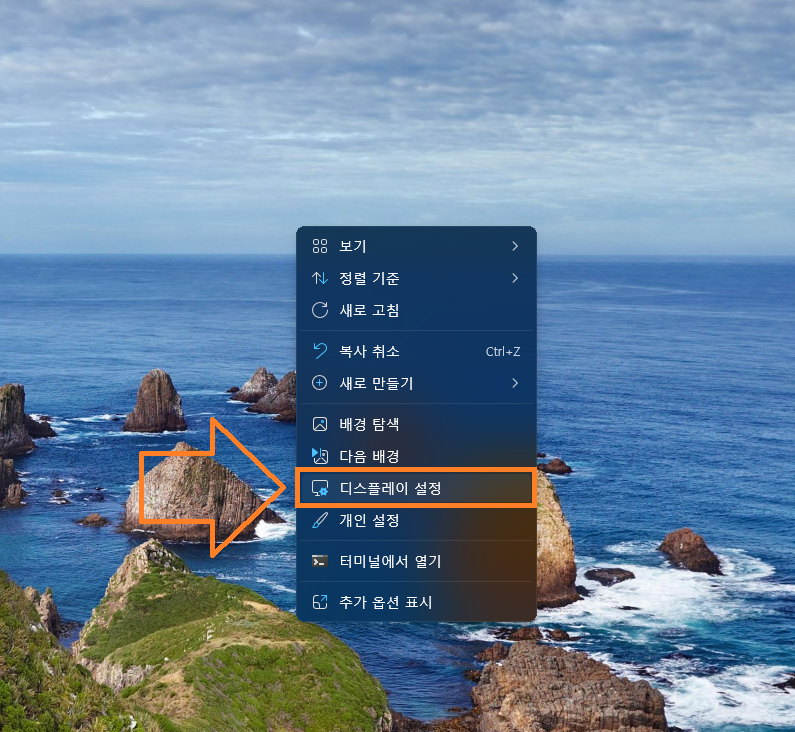
STEP 1. 바탕화면에서 우클릭
컴퓨터 바탕화면의 빈 공간에서 마우스 우클릭을 합니다. 팝업 메뉴가 나타나면 디스플레이 설정을 클릭합니다. 설정 앱에서 직접 이동해도 됩니다.
STEP 2. 고급 디스플레이 설정 열기
디스플레이 설정 창에서 아래로 스크롤하여 관련 설정 섹션을 찾습니다. 그 안에 있는 고급 디스플레이를 클릭합니다.
STEP 3. 모니터 선택 (듀얼 모니터 시)
모니터가 여러 대라면 상단에서 주사율을 변경할 모니터를 선택합니다. 단일 모니터라면 이 단계를 건너뜁니다. 윈도우11은 각 모니터마다 독립적으로 주사율을 설정할 수 있습니다.
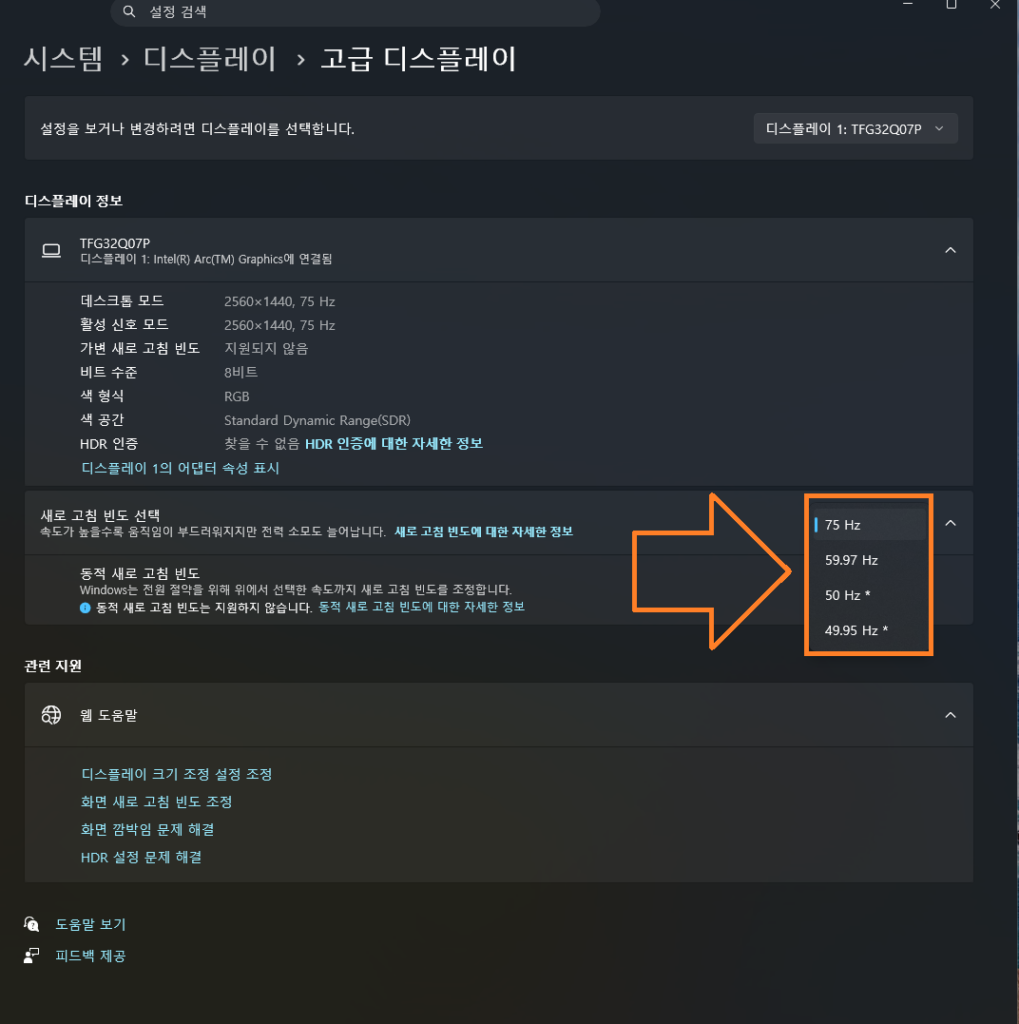
STEP 4. 새로 고침 빈도 드롭다운 클릭
디스플레이 정보 아래 새로 고침 빈도 선택 드롭다운 메뉴를 클릭합니다. 현재 모니터와 케이블이 지원하는 주사율 목록이 표시됩니다.
STEP 5. 원하는 Hz 주사율 선택
목록에서 원하는 주사율(Hz)을 선택합니다. 게이밍 목적이라면 모니터가 지원하는 최고값을 선택하세요. 선택 즉시 화면이 잠시 어두워졌다가 새 주사율로 적용됩니다.
STEP 6. 변경 사항 유지 확인
변경 후 디스플레이 변경 사항 유지하시겠어요? 팝업이 나타나면 15초 안에 변경 사항 유지를 클릭하세요. 클릭하지 않으면 이전 설정으로 자동 복원됩니다.
STEP 7. 설정 완료 확인
고급 디스플레이 설정으로 돌아와 새로 고침 빈도가 원하는 값으로 변경되었는지 확인합니다. 이제 윈도우11 모니터 주사율 설정이 완료되었습니다. 마우스를 빠르게 움직여 부드러운 화면을 직접 체감해보세요!
주사율 설정 시 주의사항 및 꿀팁
- 케이블 종류 확인 필수: 144Hz 이상 고주사율은 DisplayPort 1.4 또는 HDMI 2.1 이상의 케이블이 필요합니다. 구형 HDMI 케이블은 120Hz까지만 지원할 수 있습니다.
- 그래픽카드 드라이버 최신 업데이트: 목록에 원하는 Hz가 없다면 그래픽카드 드라이버를 최신 버전으로 업데이트해보세요.
- 게임 내 설정도 함께 변경: 윈도우에서 144Hz로 설정해도 게임 내 최대 프레임이 60으로 제한되어 있다면 게임 내 그래픽 설정도 함께 변경해야 합니다.
- FreeSync/G-Sync 활성화: AMD FreeSync 또는 NVIDIA G-Sync 지원 모니터라면 해당 기능을 활성화하면 화면 찢김 없이 더 부드러운 영상을 즐길 수 있습니다.
- 블루라이트 차단 병행 사용: 높은 주사율과 함께 윈도우11 야간 모드를 켜면 장시간 사용 시 눈의 피로를 줄일 수 있습니다.
자주 묻는 질문 (FAQ)
Q1. 144Hz 모니터인데 목록에 144Hz가 나오지 않아요. 왜 그런가요?
가장 흔한 원인은 연결 케이블의 대역폭 부족입니다. HDMI 1.4 케이블은 1080p 기준 최대 120Hz까지만 지원합니다. DisplayPort 1.4 케이블로 교체하거나, 그래픽카드 DP 포트에 연결해보세요. 그래픽카드 드라이버 재설치도 도움이 됩니다.
Q2. 주사율을 높이면 PC에 무리가 가나요?
모니터 주사율 설정 자체는 모니터에서 처리되므로 PC에 직접적인 추가 부담을 주지 않습니다. 다만 게임에서 높은 프레임을 출력하려면 그래픽카드와 CPU에 부하가 증가할 수 있습니다. 일반 사무 작업에서는 걱정하지 않으셔도 됩니다.
Q3. 주사율 변경 후 화면이 깜빡이거나 검게 변해요.
모니터나 케이블이 선택한 주사율을 완전히 지원하지 못할 때 이런 증상이 발생합니다. 15초 안에 자동으로 이전 설정으로 복원되니 당황하지 마세요. 더 낮은 주사율로 다시 시도하거나, 케이블을 DisplayPort나 최신 HDMI로 교체해보세요.
Q4. 노트북에서도 동일한 방법으로 주사율 설정이 가능한가요?
네, 방법은 동일합니다. 노트북 내장 디스플레이와 외부 모니터를 각각 별도로 설정할 수 있습니다. 최신 게이밍 노트북은 내장 디스플레이도 144Hz~240Hz를 지원하는 경우가 많습니다. 같은 경로(고급 디스플레이)에서 내장 화면을 선택한 뒤 주사율을 변경하면 됩니다.
Q5. 60Hz와 144Hz의 차이를 눈으로 구분할 수 있나요?
처음에는 차이를 크게 못 느낄 수 있지만, 마우스 커서를 빠르게 움직이거나 FPS 게임을 플레이해보면 확실한 차이를 체감하실 수 있습니다. 특히 60Hz에서 144Hz로 바꾼 뒤 다시 60Hz로 되돌리면 급격한 차이를 느낄 정도로 부드러움이 다릅니다.
Q6. 윈도우11에서 현재 주사율 확인만 하려면 어떻게 하나요?
현재 설정된 주사율은 고급 디스플레이 설정 페이지의 디스플레이 정보 항목에서 바로 확인할 수 있습니다. 또는 바탕화면 우클릭 → 디스플레이 설정 → 고급 디스플레이 경로로 이동하면 현재 활성 주사율과 지원 주사율 목록을 한눈에 볼 수 있습니다.
? 함께 읽으면 좋은 글: 유튜브 화면 끄고 듣기 방법 총정리 – 무료 백그라운드 재생 4가지
마무리 – 윈도우11 모니터 주사율 설정으로 더 나은 PC 경험을
지금까지 윈도우11 모니터 주사율 설정 방법을 단계별로 알아보았습니다. 핵심 경로는 바탕화면 우클릭 → 디스플레이 설정 → 고급 디스플레이 → 새로 고침 빈도 선택의 4단계로 매우 간단합니다. 좋은 모니터를 갖추고도 설정이 60Hz에 머물러 있다면, 지금 당장 변경해 훨씬 부드럽고 쾌적한 화면을 경험해보세요.
더 자세한 디스플레이 설정 정보는 Microsoft 공식 지원 페이지에서 확인하실 수 있으며, 모니터 스펙 비교는 RTINGS.com 모니터 데이터베이스를 참고하세요. 더 쾌적한 화면과 함께 즐거운 디지털 생활 누리시길 바랍니다!