핵심 요약
- 갤럭시 통역 통화 켜기: 설정 → Galaxy AI → 통화 어시스트 → 실시간 통역을 켜고 내 언어·상대방 언어를 고릅니다.
- 통화 중 실행: 삼성 전화 앱은 통화 화면의 통화 어시스트 → 실시간 통역, 카카오톡·라인 같은 앱은 통화 연결 뒤 화면 상단을 두 번 내려 실시간 통역을 누릅니다.
- 삼성전자 안내 기준 지원 언어는 한국어를 포함해 22개, 삼성 전화 앱 말고도 9개 통화 앱에서 쓸 수 있습니다.
- 네트워크 연결과 삼성 계정 로그인이 되어 있어야 하고, 언어에 따라 언어 팩 다운로드가 필요할 수 있습니다.
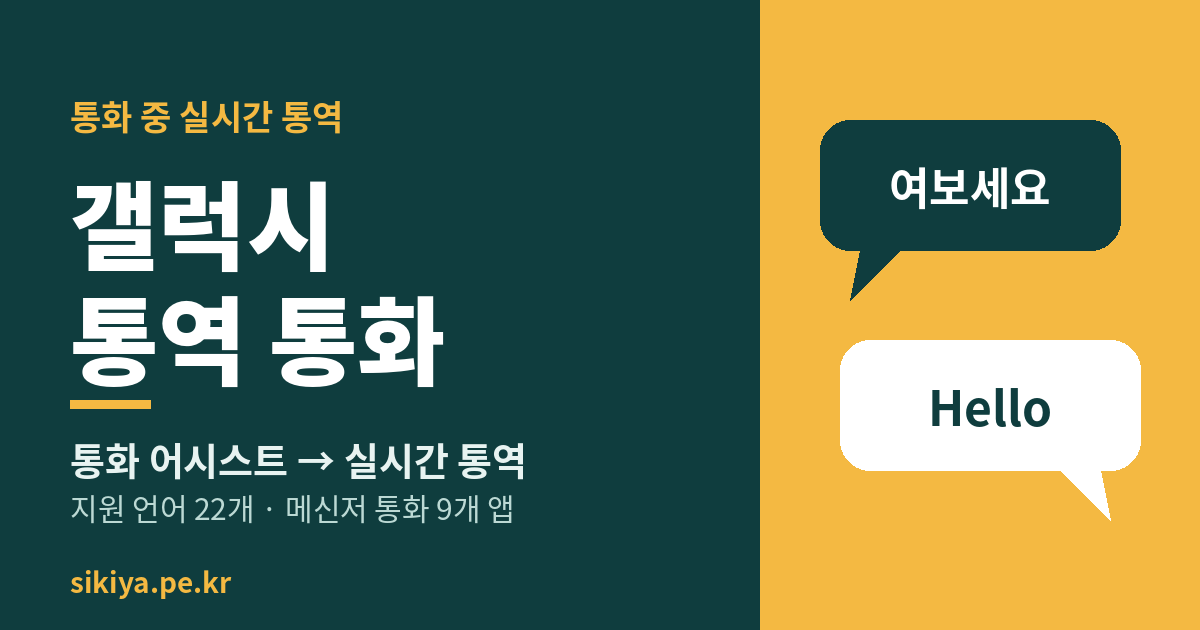
통화 화면에서 「통화 어시스트 → 실시간 통역」을 누르면 갤럭시 통역 통화가 바로 시작됩니다. 다만 이 버튼은 설정에서 실시간 통역을 미리 켜 두어야 쓸 수 있고, 켜는 곳은 「설정 → Galaxy AI → 통화 어시스트」입니다. 해외 숙소에 예약을 확인하거나 외국인 거래처·가족과 전화해야 할 때, 전화를 걸기 전에 확인할 것 4가지와 통화 중에 누르는 순서를 삼성전자서비스 안내를 기준으로 정리했습니다.
갤럭시 통역 통화 켜는 순서 3단계
삼성전자서비스는 실시간 통역을 쓰기 전에 휴대전화 설정에서 기능을 먼저 켜야 한다고 안내합니다. 한 번만 해 두면 다음부터 갤럭시 통역 통화는 통화 화면에서 바로 실행할 수 있습니다.
- 설정을 열고 Galaxy AI를 누른 뒤 통화 어시스트를 고릅니다.
- 실시간 통역을 켜고(ON), 화면을 위로 밀어 설정된 언어를 확인합니다.
- 내 언어와 상대방 언어를 고르고, 필요한 언어는 내려받습니다.
내려받아야 하는 언어는 이름 옆에 다운로드 아이콘이 보입니다. 아이콘을 눌러 내려받기가 끝나면 화면 맨 위로 올라가 그 언어를 고르면 됩니다.
팁 실시간 통역은 「삼성 전화 앱 → 더 보기 → 설정」에서도 설정할 수 있습니다.
전화 걸기 전에 확인할 것 4가지
통화가 연결된 뒤에 설정을 만지면 상대방을 기다리게 합니다. 아래 4가지는 갤럭시 통역 통화를 쓰기 전에, 전화를 걸기 전에 봐 두는 편이 좋습니다.
| 확인할 것 | 어디서 보나 | 왜 필요한가 |
|---|---|---|
| 1. 네트워크 연결·삼성 계정 로그인 | 휴대전화의 인터넷 연결 상태와 삼성 계정 | 삼성전자서비스가 진행 전에 확인하라고 안내하는 조건입니다. |
| 2. 실시간 통역 켜짐 | 설정 → Galaxy AI → 통화 어시스트 → 실시간 통역 | 설정에서 켜 두어야 통화 중에 기능을 쓸 수 있습니다. |
| 3. 내 언어·상대방 언어와 언어 팩 | 실시간 통역 화면을 위로 밀면 나오는 언어 항목 | 특정 언어는 언어 팩 다운로드가 필요할 수 있습니다. |
| 4. 쓰려는 통화 앱이 지원되는지 | 실시간 통역 화면 아래쪽의 「다른 앱에서 실시간 통역」 | 내 폰에 설치된 앱 가운데 쓸 수 있는 앱만 목록에 나옵니다. |
지원 언어는 삼성전자 Galaxy AI 안내(2026년 3월 기준)에 22개로 나와 있습니다. 한국어, 영어, 스페인어, 프랑스어, 독일어, 이탈리아어, 포르투갈어, 중국어, 일본어, 폴란드어, 힌디어, 태국어, 베트남어, 아랍어, 인도네시아어, 러시아어, 튀르키예어, 네덜란드어, 스웨덴어, 루마니아어, 필리핀어, 구자라트어입니다.
통화 중에 누르는 곳: 전화 앱과 메신저 통화가 다릅니다
갤럭시 통역 통화는 어느 앱으로 통화하느냐에 따라 버튼 위치가 다릅니다. 메신저 통화는 통화 화면이 아니라 알림창에서 실행한다는 점만 기억하면 됩니다.
| 통화 종류 | 실행 순서 |
|---|---|
| 삼성 전화 앱(일반 통화) | 통화가 연결된 화면에서 통화 어시스트 → 실시간 통역 |
| 카카오톡·라인 등 다른 앱의 음성통화 | 통화가 연결된 뒤 화면 상단을 두 번 아래로 내려 알림창 열기 → 실시간 통역 |
삼성 전화 앱에서 쓰는 순서
- 평소처럼 전화를 걸거나 받습니다.
- 통화 화면에서 통화 어시스트를 누릅니다.
- 실시간 통역을 누르면 실시간 통역 화면이 열립니다.
카카오톡·라인 통화에서 쓰는 순서
삼성전자서비스는 라인을 예로 들어 안내합니다. 아래는 그 순서이고, 다른 지원 앱도 통화 연결 뒤 알림창에서 실행하는 방식은 같습니다.
- 앱을 열고 통화할 상대를 고른 뒤 음성통화를 누릅니다.
- 통화가 연결되면 화면 상단을 두 번 아래로 내려 알림창을 엽니다.
- 알림창에 보이는 실시간 통역을 누릅니다.
삼성전자서비스가 밝힌 지원 앱은 WhatsApp, 카카오톡, Google Meet, 텔레그램, Instagram, Facebook Messenger, Signal, 라인, WeChat 9개입니다. 라인으로 글자 대화를 할 때는 통화 통역이 아니라 통역 봇을 대화방에 초대하는 방식이 따로 있는데, 이 방법은 라인 번역기능 사용법에 정리해 두었습니다.
주의 삼성전자서비스는 AI 특성상 통역할 때마다 결과가 달라질 수 있다고 안내합니다. 계약 금액, 날짜, 주소처럼 틀리면 곤란한 내용은 한 번 더 되물어 확인하거나 문자로 다시 받아 두세요.
알아 두면 편한 설정 2가지
갤럭시 통역 통화를 자주 쓴다면 아래 두 가지를 맞춰 두세요. 두 설정 모두 「설정 → Galaxy AI → 통화 어시스트 → 실시간 통역」 화면을 위로 밀면 나옵니다.
| 설정 이름 | 하는 일 | 이럴 때 |
|---|---|---|
| 내 음성 차단 / 상대방 음성 차단 | 나 또는 상대방이 하는 말의 통역만 들리게 합니다. | 원래 목소리와 통역 음성이 겹쳐 알아듣기 어려울 때 |
| 사용자별 언어 및 음성 설정 | 특정 전화번호·연락처와 통화할 때 쓸 언어와 음성을 따로 정해 둡니다. | 일본 거래처, 베트남 가족처럼 상대마다 언어가 다를 때 |
사용자별 설정은 「전화번호 또는 연락처 추가」를 눌러 연락처를 고르고, 상대방 언어와 내 언어 음성을 지정하는 순서입니다. 자주 통화하는 외국인 연락처를 등록해 두면 매번 언어를 바꾸지 않아도 됩니다.
갤럭시 통역 통화가 안 될 때 원인별 확인표
| 증상 | 확인할 곳 |
|---|---|
| 통화 화면에서 실시간 통역을 쓸 수 없다 | 설정 → Galaxy AI → 통화 어시스트에서 실시간 통역이 켜져 있는지 봅니다. |
| 통역이 시작되지 않는다 | 와이파이나 모바일 데이터가 연결되어 있는지, 삼성 계정에 로그인되어 있는지 봅니다. |
| 원하는 언어를 고를 수 없다 | 언어 옆 다운로드 아이콘으로 언어 팩을 받았는지, 22개 지원 언어에 들어 있는지 봅니다. |
| 카카오톡·라인 통화에서 버튼이 안 보인다 | 통화 화면이 아니라 알림창입니다. 통화 연결 뒤 상단을 두 번 내립니다. 그래도 없으면 「다른 앱에서 실시간 통역」 목록에 그 앱이 있는지 봅니다. |
| 설정에 메뉴 자체가 없다 | 메뉴 이름과 경로, 화면은 모델·소프트웨어·앱 버전에 따라, 이용 가능 여부는 언어·지역에 따라 다를 수 있습니다. 메뉴를 찾지 못하면 삼성전자서비스 전문상담사 상담을 이용합니다. |
전화가 아니라 마주 보고 대화할 때는 통화 통역보다 통역 앱이 맞습니다. 여는 위치는 갤럭시 통역 앱 위치와 사용법에서, 상대가 아이폰을 쓴다면 아이폰 실시간 통역 방법에서 볼 수 있습니다. 통화 내용을 남겨 두고 싶다면 갤럭시 통화 녹음 방법도 함께 보세요.
한눈에 정리
- 갤럭시 통역 통화는 「설정 → Galaxy AI → 통화 어시스트 → 실시간 통역」을 켜야 쓸 수 있습니다.
- 일반 통화는 통화 화면의 통화 어시스트에서, 메신저 통화는 상단을 두 번 내린 알림창에서 실행합니다.
- 지원 언어는 22개, 삼성 전화 앱 외 지원 앱은 9개입니다.
- 네트워크 연결·삼성 계정 로그인, 실시간 통역 켜짐, 언어 팩, 지원 앱 4가지를 전화 걸기 전에 확인합니다.
- 목소리가 겹치면 음성 차단을, 상대마다 언어가 다르면 사용자별 언어 및 음성 설정을 씁니다.
이 포스팅은 쿠팡 파트너스 활동의 일환으로, 이에 따른 일정액의 수수료를 제공받습니다.
자주 묻는 질문
갤럭시 통역 통화는 어디서 켜나요?
설정에서 Galaxy AI를 누르고 통화 어시스트로 들어가 실시간 통역을 켭니다. 삼성 전화 앱의 더 보기 → 설정에서도 설정할 수 있습니다.
갤럭시 통역 통화는 무료인가요?
삼성전자는 Galaxy AI 기본 기능을 무료로 제공한다고 안내합니다. 다만 앞으로 나오는 향상된 기능이나 새 서비스는 유료가 될 수 있다고 함께 밝히고 있습니다.
카카오톡 보이스톡에서도 갤럭시 통역 통화가 되나요?
삼성전자서비스가 안내한 지원 앱 9개에 카카오톡이 들어 있습니다. 통화가 연결된 뒤 화면 상단을 두 번 내려 알림창에서 실시간 통역을 누릅니다.
갤럭시 실시간 통역은 한국어를 지원하나요?
네. 삼성전자 Galaxy AI 안내의 통화 지원(실시간 번역) 언어 22개에 한국어가 들어 있습니다. 일본어, 중국어, 베트남어, 태국어, 영어도 포함됩니다.
상대방도 갤럭시를 써야 갤럭시 통역 통화가 되나요?
삼성전자서비스 안내에는 상대방 기기에 대한 조건이 적혀 있지 않습니다. 설정과 실행은 모두 내 휴대전화에서 하며, 필요한 것은 내 폰의 네트워크 연결과 삼성 계정 로그인, 언어 팩입니다.
통역 음성과 원래 목소리가 겹쳐 들리는데 어떻게 하나요?
실시간 통역 설정 화면을 위로 밀어 내 음성 차단 또는 상대방 음성 차단을 켭니다. 켜 두면 그 사람이 하는 말의 통역만 들립니다.