• 갤럭시 사진 배경 흐리게
• 카메라 인물사진 모드
• 갤러리 편집 기능
• 인물사진(Portrait) 모드
갤럭시 사진 배경 흐리게 만드는 방법을 찾고 계신가요? 먼저 결론부터 말씀드리면, 갤럭시 스마트폰에서는 별도 앱 없이 카메라 인물사진 모드와 갤러리 편집 기능 두 가지 방법으로 사진 배경에 블러 효과를 적용할 수 있습니다. 이 글에서는 각 방법을 단계별 스크린샷과 함께 쉽고 자세하게 설명드리겠습니다. 또한 더 자연스러운 아웃포커싱을 위한 꿀팁과 자주 묻는 질문도 함께 정리했으니 끝까지 읽어보세요.
1. 갤럭시 카메라에서 배경 흐리게 촬영하는 방법
갤럭시 사진 배경 흐리게 만드는 가장 쉬운 방법은 카메라 앱의 인물사진(Portrait) 모드를 활용하는 것입니다. 촬영 전에 미리 블러 강도를 설정해 두면, 셔터를 누르는 순간 AI가 피사체를 자동 인식하고 배경만 부드럽게 흐리게 처리해 줍니다. 강도는 0~7단계로 세밀하게 조절할 수 있어 취향에 맞는 아웃포커싱 효과를 미리 확인하며 촬영할 수 있습니다.
카메라 블러 촬영 단계별 방법
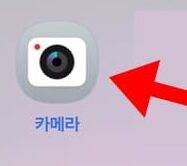
- 갤럭시에서 카메라 앱을 실행합니다.
- 하단 촬영 모드에서 인물 사진을 선택합니다.
- 화면 왼쪽에 나타나는 효과 강도 조절 버튼을 탭합니다.
- 효과 목록에서 블러(Blur)를 선택합니다.
- 슬라이더를 좌우로 밀어 배경 흐리기 강도(0~7단계)를 설정합니다. 숫자가 높을수록 배경이 더 많이 흐려집니다.
- 피사체에 초점을 맞추고 셔터 버튼을 눌러 촬영합니다.
? 촬영 팁: 최적의 블러 효과를 얻으려면 피사체와의 거리를 1~1.5m로 유지하고, 배경이 피사체에서 멀수록 아웃포커싱 효과가 훨씬 자연스럽게 나타납니다. 또한 조명이 밝은 환경일수록 AI의 피사체 인식 정확도가 높아집니다.
2. 갤럭시 갤러리에서 사진 배경 흐리게 편집하는 방법
이미 촬영한 사진도 걱정할 필요 없습니다. 갤럭시 갤러리 앱의 모자이크/블러 펜 기능을 사용하면 원하는 부분만 손가락으로 쓸어 흐리게 처리할 수 있습니다. 특히 배경에 있는 행인, 지저분한 간판, 민감한 정보 등을 손쉽게 가릴 수 있어 매우 실용적입니다.
갤러리 블러 편집 단계별 방법
- 스마트폰에서 갤러리 앱을 실행합니다.
- 배경을 흐리게 편집할 사진을 선택합니다.
- 하단의 ✏️ 연필(편집) 버튼을 탭합니다.
- 편집 화면 하단에서 ? 데코 버튼을 선택합니다.
- 그리기 → 모자이크/패턴 펜을 선택합니다.
- 원하는 펜 유형을 선택합니다.
- 1번 펜: 손가락으로 자유롭게 칠하는 부드러운 블러 효과
- 2번 펜: 처음 터치 지점부터 직선으로 처리하는 블러 효과
- 왼쪽 슬라이더로 블러 강도(약·중·강 3단계)를 설정합니다.
- 흐리게 만들 배경 영역을 손가락으로 쓸어 칠합니다.
- 편집이 완료되면 우측 상단 저장 버튼을 눌러 완료합니다.
? 편집 팁: 실수로 잘못 칠한 부분은 상단의 ↩ 되돌리기 버튼으로 즉시 취소할 수 있습니다. 또한 저장 후에도 갤러리에서 편집 → 원본으로 복원을 선택하면 언제든 원본 사진으로 돌아갈 수 있습니다.
3. One UI AI 자동 배경 흐리기 기능 활용법
갤럭시 사진 배경 흐리게 만드는 또 다른 방법으로, One UI 6 이상 버전에서는 AI가 인물과 배경을 자동으로 분리해 주는 스마트한 기능이 추가되었습니다. 이 방법은 수동으로 칠하지 않아도 AI가 알아서 인물만 선명하게 남기고 배경을 자연스럽게 흐리게 처리해 주어 훨씬 간편합니다.
AI 배경 흐리기 사용 방법
- 갤러리 앱에서 편집할 사진을 엽니다.
- 사진 하단의 ℹ️ 버튼을 탭합니다.
- 배경 흐리기 버튼을 선택합니다.
- AI가 자동으로 인물을 인식하고 배경에 블러를 적용합니다.
- 하단 슬라이더로 흐림 강도를 조절한 후 저장합니다.
다만, 이 기능은 사진 속에 인물이 명확하게 존재하는 경우에만 동작합니다. 풍경 사진이나 사물 사진에는 적용되지 않으니 참고하세요. 풍경이나 음식 사진의 배경을 흐리게 하려면 앞서 소개한 갤러리 수동 편집 방법(2번)을 이용하시기 바랍니다.
4. 더 자연스러운 갤럭시 블러 효과를 위한 꿀팁
다음은 갤럭시 사진 배경 흐리게 효과를 더욱 프로처럼 연출하기 위한 핵심 팁들입니다.
- 거리 조절이 핵심: 피사체와 배경의 거리가 멀수록 인물사진 모드 블러가 훨씬 자연스럽게 적용됩니다. 촬영 시 피사체를 앞쪽에, 배경을 최대한 뒤쪽에 두세요.
- 조명 환경 선택: 밝은 자연광 아래에서 촬영할수록 AI의 피사체 인식 정확도가 높아져 경계 부분이 깔끔하게 처리됩니다.
- Samsung Members 공식 가이드 참고: 더 다양한 갤럭시 촬영 팁은 Samsung Members 공식 커뮤니티에서도 확인할 수 있습니다.
- 외부 앱 활용: 더 정밀한 마스킹이 필요하다면 Adobe Lightroom Mobile의 피사체 마스크 기능도 훌륭한 선택입니다.
- 촬영 후 강도 조정: 인물사진 모드로 찍은 사진은 갤러리에서 나중에도 블러 강도를 다시 조절할 수 있습니다. 사진 선택 후 하단 편집 버튼 → 인물사진 효과를 탭하면 됩니다.
? 함께 읽으면 좋은 갤럭시 활용 글
5. 자주 묻는 질문 (FAQ)
갤럭시 사진 배경 흐리게 기능이 없어요. 왜 그런가요?
인물사진 모드의 블러 기능은 갤럭시 S21 이상(One UI 3.1+) 기기에서 지원됩니다. 구형 모델이라면 갤러리 편집의 모자이크/블러 펜 기능을 이용하거나, Google 포토의 Magic Eraser 기능을 활용해 보세요.
갤럭시 사진 배경 흐리게 처리했는데 경계가 어색해요.
피사체와 배경의 경계가 불분명하거나 조명이 너무 어두울 때 AI 인식이 부정확할 수 있습니다. 이런 경우에는 갤러리 수동 편집 모드에서 블러 펜으로 직접 경계 부분을 세밀하게 보정하면 더 깔끔한 결과를 얻을 수 있습니다.
갤럭시에서 배경 흐리게 한 사진을 원래대로 되돌릴 수 있나요?
네, 가능합니다. 갤러리 앱에서 해당 사진을 열고 편집 → 원본으로 복원을 선택하면 됩니다. 갤럭시는 편집 이력을 별도로 보관하기 때문에 언제든 원본 사진을 복구할 수 있습니다.
갤럭시 인물사진 모드 없이 배경 흐리게 하는 방법이 있나요?
있습니다. 갤러리 앱의 그리기 → 모자이크/블러 펜을 사용하면 인물사진 모드 없이도 원하는 영역을 자유롭게 흐리게 처리할 수 있습니다. 다만 수동으로 칠해야 하므로 시간이 조금 더 걸립니다.
마치며
이번 글에서는 갤럭시 사진 배경 흐리게 만드는 세 가지 방법, 즉 카메라 인물사진 모드, 갤러리 수동 편집, 그리고 One UI AI 자동 배경 흐리기 기능을 모두 정리해 드렸습니다. 고가의 DSLR 카메라 없이도 갤럭시 스마트폰 하나만으로 전문가처럼 감각적인 아웃포커싱 사진을 만들 수 있다는 점이 정말 매력적입니다. 오늘 알려드린 방법으로 갤러리에 잠들어 있던 사진들을 새롭게 변신시켜 보세요!
더 궁금한 점이 있으시면 댓글로 남겨주세요. 이 글이 도움이 되셨다면 주변에도 공유해 주시면 큰 힘이 됩니다. 감사합니다! ?