• 시작프로그램
• 설정, 작업 관리자, 시작프로그램 폴더
• 시작프로그램을 끄기 전 꼭 확인하세요!
• 윈도우 설정
안녕하세요. 오늘은 윈도우11 시작프로그램 끄기 방법 3가지를 단계별로 자세히 안내해 드리겠습니다.
컴퓨터를 오래 사용하다 보면 새 프로그램을 설치할 때마다 시작프로그램이 하나씩 추가되어, 어느 순간 부팅 속도가 눈에 띄게 느려지는 것을 경험하게 됩니다. 시작프로그램이란 윈도우가 부팅될 때 자동으로 실행되도록 등록된 프로그램을 말하는데, 카카오톡·네이버 웨일·원드라이브·각종 게임 런처 등이 대표적입니다. 이 중 자주 사용하지 않는 프로그램이 백그라운드에서 계속 실행되면 불필요한 메모리와 CPU 자원을 소모하게 됩니다.
윈도우11에서는 설정, 작업 관리자, 시작프로그램 폴더 세 가지 방법으로 시작프로그램을 관리할 수 있습니다. 방법별 특징을 먼저 확인하신 후 본인에게 맞는 방법을 선택해 진행해 주세요.
📋 목차
시작프로그램을 끈다고 해서 프로그램이 삭제되는 것은 아닙니다. 부팅 시 자동 실행만 중지됩니다. 다만 백신 프로그램, 드라이버 관련 소프트웨어 등 꼭 필요한 프로그램은 끄지 않도록 주의해 주세요.
방법 1 설정 앱에서 윈도우11 시작프로그램 끄기
윈도우11 설정 앱에서 바로 시작프로그램 목록을 확인하고 끄는 방법입니다. 가장 직관적이고 간단한 방법으로, 처음 시작프로그램을 관리하는 분께 추천합니다.
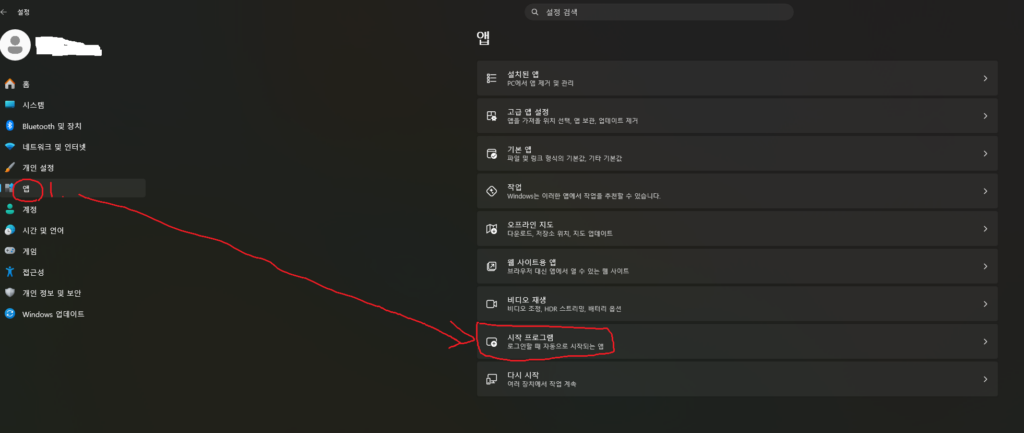
1 Windows + I 키를 눌러 윈도우 설정을 엽니다.
또는 시작 버튼 클릭 → [설정] 선택
※ 검색창에 ‘시작 앱’을 입력해서 바로 진입할 수도 있습니다.
방법 2 작업 관리자에서 윈도우11 시작프로그램 끄기
작업 관리자를 통해 시작프로그램을 관리하는 방법입니다. 설정 앱에서 보이지 않는 프로그램도 확인할 수 있으며, 부팅 시 영향도·게시자 정보 등 더 상세한 정보를 함께 확인할 수 있어 꼼꼼한 관리에 적합합니다.
또는 작업표시줄 시작 버튼 우클릭 → [작업 관리자] 선택
※ 윈도우11 작업 관리자는 왼쪽 사이드바 5번째 항목에 위치합니다.
※ 상태가 ‘사용 안 함’으로 바뀌면 다음 부팅부터 해당 프로그램이 자동 실행되지 않습니다.
방법 3 시작프로그램 폴더에서 직접 삭제하기
설정이나 작업 관리자에서 관리가 되지 않는 프로그램은 시작프로그램 폴더에서 직접 바로가기를 삭제하여 제거할 수 있습니다. 특정 프로그램이 목록에는 보이지 않는데 계속 자동 실행된다면 이 방법을 사용해 주세요.
shell:startup을 입력하고 Enter를 누릅니다.※ 이 폴더에서 삭제해도 프로그램 자체는 삭제되지 않습니다. 바로가기(단축 아이콘)만 제거됩니다.
C:\Users\사용자명\AppData\Roaming\Microsoft\Windows\Start Menu\Programs\Startup으로 직접 찾아갈 수도 있습니다. 단, AppData 폴더는 숨김 폴더이므로 폴더 옵션에서 ‘숨김 파일 표시’를 활성화해야 보입니다.✅ 꺼도 되는 시작프로그램 vs 유지해야 하는 프로그램
어떤 프로그램을 꺼야 할지 판단하기 어려우신 분들을 위해 일반적인 기준을 정리했습니다.
| 꺼도 되는 프로그램 (예시) | 유지 권장 프로그램 (예시) |
|---|---|
| 카카오톡, 디스코드, 슬랙 등 메신저 | 백신 / 보안 프로그램 (V3, 알약 등) |
| 네이버 웨일, 크롬 등 브라우저 업데이터 | 그래픽카드 드라이버 관련 소프트웨어 |
| 게임 런처 (스팀, 배틀넷, 에픽게임즈 등) | 사운드 드라이버 트레이 앱 |
| 원드라이브, 구글 드라이브 (필요 없다면) | 윈도우 보안 관련 항목 |
| 각종 앱의 업데이트 헬퍼 프로그램 | 터치패드 / 마우스 드라이버 소프트웨어 |
| 스포티파이, 멜론 등 음악 스트리밍 앱 | 회사·업무용 VPN 클라이언트 |
❓ 자주 묻는 질문 (FAQ)
Q. 시작프로그램을 끄면 해당 프로그램이 삭제되나요?
A. 아닙니다. 시작프로그램 끄기는 부팅 시 자동 실행만 중지하는 것입니다. 프로그램 자체는 그대로 설치된 상태로 유지되며, 필요할 때 직접 실행하면 정상 사용 가능합니다.
Q. 시작프로그램을 끈 후 다시 켤 수 있나요?
A. 네. 같은 방법으로 다시 진입한 뒤 토글을 켜거나 우클릭 → [사용함]을 선택하면 언제든지 다시 활성화할 수 있습니다.
Q. 설정에서 끄는 것과 작업 관리자에서 끄는 것의 차이는 무엇인가요?
A. 결과는 동일합니다. 설정 앱은 토글 방식으로 직관적이고, 작업 관리자는 더 많은 프로그램을 한눈에 볼 수 있으며 게시자·부팅 영향도 등 추가 정보를 제공합니다. 두 화면 모두 동일한 목록을 관리합니다.
Q. 시작프로그램을 껐는데도 부팅이 여전히 느려요.
A. 시작프로그램 외에도 램(RAM) 부족, SSD 교체 필요, 윈도우 업데이트 진행 중, 디스크 단편화 등이 부팅 속도에 영향을 줄 수 있습니다. 시작프로그램 정리 후에도 개선되지 않는다면 이런 요소들도 점검해 보시기 바랍니다.
Q. 작업 관리자에서 시작프로그램 항목이 보이지 않아요.
A. 작업 관리자 실행 후 왼쪽 사이드바가 접혀 있다면 왼쪽 하단의 펼침 버튼을 눌러 전체 메뉴를 표시해 주세요. 또는 상단 메뉴의 [시작 앱] 탭을 직접 클릭하시면 됩니다.
Q. 모든 시작프로그램을 한꺼번에 끄는 방법이 있나요?
A. 윈도우 기본 기능으로는 개별 설정만 가능합니다. 하지만 Windows + R → msconfig 입력 → [시작프로그램] 탭 → [모두 사용 안 함]을 선택하면 등록된 모든 시작프로그램을 한 번에 비활성화할 수 있습니다. 단, 필요한 프로그램까지 꺼질 수 있으므로 개별 설정을 권장합니다.
📌 마무리 정리
윈도우11 시작프로그램 끄기 방법 3가지 요약
- ✅ 방법 1 (설정): Windows+I → 앱 → 시작프로그램 → 토글 끔 (가장 간단)
- ✅ 방법 2 (작업 관리자): Ctrl+Shift+Esc → 시작 앱 → 우클릭 → 사용 안 함 (가장 상세)
- ✅ 방법 3 (폴더): 실행창 → shell:startup → 바로가기 삭제 (목록에 없는 프로그램 제거)
- ✅ 부팅 영향 ‘높음’ 표시된 불필요한 프로그램부터 우선 끄기
이상으로 윈도우11 시작프로그램 끄기 방법 3가지를 안내해 드렸습니다. 시작프로그램을 정리하는 것만으로도 부팅 속도가 눈에 띄게 빨라지는 것을 느끼실 수 있습니다. 컴퓨터가 느려졌다고 느껴지신다면 오늘 바로 시작프로그램부터 점검해 보세요. 궁금한 점은 댓글로 남겨주세요! 😊
이전글
https://sikiya.pe.kr/word/윈도우11-디펜더-끄기/