• 윈도우11 디펜더 끄기 설정 방법
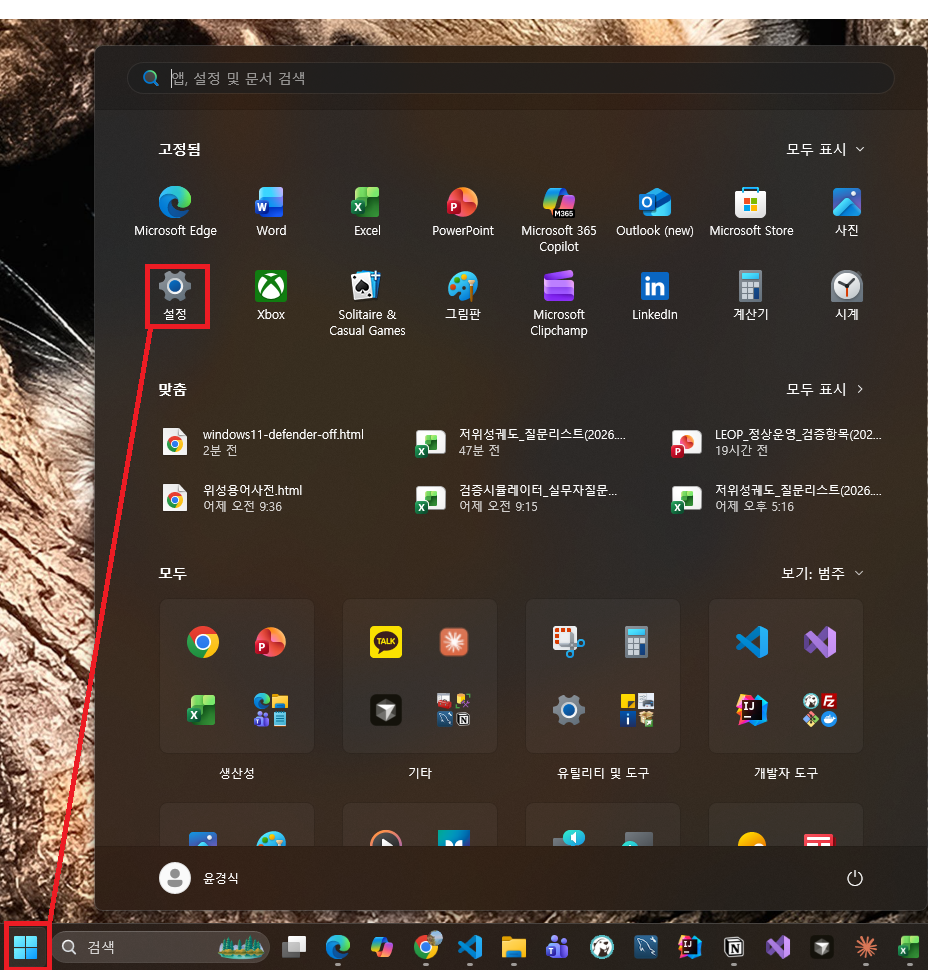
• Windows 보안 설정에서 실시간 보호를 일시적으로 끄는 방법
• “Windows 보안”
• [바이러스 및 위협 방지]
안녕하세요. 오늘은 윈도우11 디펜더 끄기 설정 방법을 임시 끄기와 영구 끄기로 나누어 자세히 안내해 드리겠습니다.
윈도우11에 기본 탑재된 Microsoft Defender(마이크로소프트 디펜더)는 실시간으로 악성 파일을 감지하고 차단하는 보안 프로그램입니다. 과거에 비해 성능이 크게 향상되어 별도의 백신 없이도 충분한 보호 수준을 제공합니다. 평소에는 꼭 켜두는 것이 좋지만, 특정 프로그램 설치 시 오탐(false positive)으로 인해 설치가 막히거나, 보안 프로그램 테스트 목적, 또는 이미 다른 백신을 사용 중인 경우 등 다양한 이유로 일시적 또는 영구적으로 비활성화해야 하는 상황이 생길 수 있습니다.
✅ 윈도우11 디펜더 임시 끄기 (실시간 보호 해제)
가장 간단한 방법으로, Windows 보안 설정에서 실시간 보호를 일시적으로 끄는 방법입니다. 별도의 프로그램 설치 없이 설정 메뉴만으로 바로 적용할 수 있습니다. 단, PC를 재시작하면 자동으로 다시 활성화됩니다.
✅ 윈도우11 디펜더 영구 끄기 — 그룹 정책 편집기 이용
그룹 정책 편집기(gpedit.msc)를 통해 디펜더를 영구적으로 비활성화하는 방법입니다. Windows 11 Pro / Enterprise 버전에서만 사용 가능합니다. Home 사용자는 아래 레지스트리 방법을 이용하세요.
2 왼쪽 탐색 트리에서 다음 경로로 이동합니다.
컴퓨터 구성 → 관리 템플릿 → Windows 구성 요소 → Microsoft Defender 바이러스 백신
✅ 윈도우11 디펜더 영구 끄기 — 레지스트리 편집기 이용 (Home 포함)
Windows 11 Home 사용자도 사용 가능한 방법입니다. 그룹 정책 편집기를 지원하지 않는 Home 버전에서 영구적으로 디펜더를 끄려면 이 방법을 사용하세요. 레지스트리를 잘못 수정하면 시스템에 문제가 생길 수 있으니 아래 단계를 정확히 따라주세요.
2 다음 경로로 이동합니다.
HKEY_LOCAL_MACHINE\SOFTWARE\Policies\Microsoft\Windows Defender
❓ 자주 묻는 질문 (FAQ)
Q. 디펜더를 끄면 윈도우 업데이트도 중단되나요?
A. 아니요. 디펜더와 윈도우 업데이트는 별개로 동작합니다. 업데이트는 정상적으로 진행됩니다.
Q. 재시작 후 디펜더가 다시 켜집니다. 어떻게 하나요?
A. 임시 끄기(실시간 보호 해제)는 재시작 시 자동으로 복구됩니다. 영구적으로 끄려면 위의 그룹 정책 또는 레지스트리 방법을 사용하세요.
Q. Windows 11 Home에서 gpedit.msc가 실행되지 않아요.
A. Home 버전은 그룹 정책 편집기를 기본 지원하지 않습니다. 레지스트리 편집기 방법을 사용하세요.
Q. 서드파티 백신을 설치하면 디펜더는 자동으로 꺼지나요?
A. 네. 다른 백신(알약, V3, Avast 등)을 설치하면 윈도우11이 자동으로 디펜더의 실시간 보호를 비활성화합니다.
📌 마무리 정리
윈도우11 디펜더 끄기 방법 요약
- ✅ 임시 끄기: Windows 보안 → 실시간 보호 토글 OFF (재시작 시 자동 복구)
- ✅ 영구 끄기 (Pro/Enterprise): 그룹 정책 편집기 → Microsoft Defender 바이러스 백신 끄기 → 사용
- ✅ 영구 끄기 (Home 포함): 레지스트리 편집기 → DisableAntiSpyware 값 = 1
이상으로 윈도우11 디펜더 끄기 설정 방법 (임시 끄기, 영구 끄기)에 대해 안내해 드렸습니다. 각 방법은 목적과 윈도우 버전에 따라 알맞게 선택하시면 됩니다. 작업 완료 후에는 반드시 디펜더를 다시 활성화하여 PC를 안전하게 보호하시기 바랍니다. 도움이 되셨다면 즐겨찾기 해두시고, 궁금한 점은 댓글로 남겨주세요! 😊